5 分钟上手:粘贴 AI 回复,出图,下载
约 5 分钟 · 更新于 2026-09-06
第一次用图搭子看这篇:两种模式是什么、编辑器里各个位置是干什么的、从粘贴到下载 PNG / Word 的最短路径,以及手机上怎么用。
两种模式,先认清
- 模式一 · 代码出图:你从豆包、DeepSeek、Kimi、元宝拿到一段 Mermaid 代码(或整段回复),粘进编辑器,0.5 秒内渲染成图,换主题,下载 PNG、SVG、PDF、Word、PPT。布局由引擎算,改文字、加环节都是改代码。
- 模式二 · 自由画布:想用手摆的时候,把渲染好的图转进 Excalidraw 白板拖动、改字、手绘标注;也可以从空白画布直接画。转入是单向的,画布不回写代码。
这篇教程走的是模式一,也就是大多数人的主路径;画布单独有一篇自由画布。两种模式都免费、免登录、无水印,渲染与导出都在你的浏览器里完成。
第一步:打开编辑器,认一下界面
点顶栏的「编辑器」,或者直接在首页的粘贴框里粘贴(粘贴完会自动跳到编辑器)。编辑器打开时预填了一张流程图示例,界面分三块:
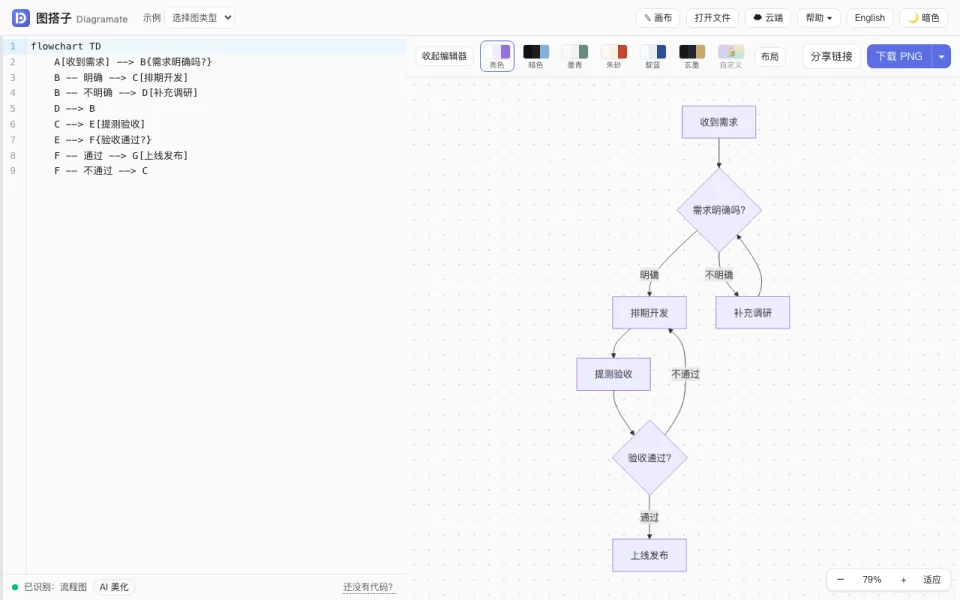
- 左边是代码。粘贴整段 AI 回复也是粘在这里;下方一行状态显示「已识别:流程图」这类结果,代码有错时这一行变成报错条。
- 右边是预览。滚轮缩放、拖拽平移,右下角有缩放按钮,双击空白处复位;流程图和思维导图可以双击节点直接改字。
- 预览上方一行工具:六套主题缩略图、「布局」(流程图的方向与间距)、「分享链接」、「下载 PNG」和它旁边的 ▾ 菜单。
顶栏右侧还有「画布」「打开文件」「云端」「帮助」和明暗切换。第一次直接打开编辑器时会有一次功能导览,逐个指给你看;以后想再看,点「帮助」→「功能导览」。
第二步:粘贴整段回复
在 AI 助手那边点回复下方的「复制」,回到编辑器,在左边代码区粘贴。不用手动把代码块剥出来:整段回复粘进去,会自动识别其中的 Mermaid 代码,前后的说明文字自动忽略,状态行会提示「已从回复中识别出流程图代码」。
手边没有回复的话,先用下面这段试试——点「在编辑器里打开」:
flowchart TD
    A[收到需求] --> B{需求明确吗?}
    B -- 明确 --> C[排期开发]
    B -- 不明确 --> D[补充调研]
    D --> B
    C --> E[提测验收]
    E --> F{验收通过?}
    F -- 通过 --> G[上线发布]
F -- 不通过 --> C还没有代码?状态行右侧的「还没有代码?」里有按图类型写好的提示词,复制发给 AI 助手就行,下一篇怎么让 AI 给出能直接渲染的代码细说。
第三步:选主题
预览上方点一下缩略图就换:亮色(默认,文档与 PPT 场景)、暗色、墨青(论文与技术文档)、朱砂(汇报)、靛蓝(商务)、玄墨(深色场景)。预览是什么样,导出的文件就是什么样,包括底色。选过一次会记住。
第四步:下载
点「下载 PNG」直接得到一张 2 倍分辨率、透明底的 PNG,放进任何页面都不带白框。要别的格式点旁边的 ▾:
- SVG:矢量,放大不糊,可以在 Illustrator、Figma 里再编辑;
- Word(docx)/ PPT(pptx):内嵌高清图,文末附原始 Mermaid 代码,以后复制回来接着改;
- PDF:一页,页面尺寸随图走;
- 复制 PNG 到剪贴板:直接粘进聊天或文档,最省事;
- 菜单底部可以切倍率(×2 / ×3)和透明 / 带底色。
下载不需要登录,没有水印,也没有次数限制。细节见导出到 Word、PPT、PDF。
内容会丢吗
编辑器里的内容自动保存在这台设备的浏览器里,刷新、关掉再打开都会恢复(顶部会提示「已恢复上次编辑的内容」)。想在别的设备接着改,登录后把图保存到云端;不登录的话,图表内容不会上传。
手机上怎么用
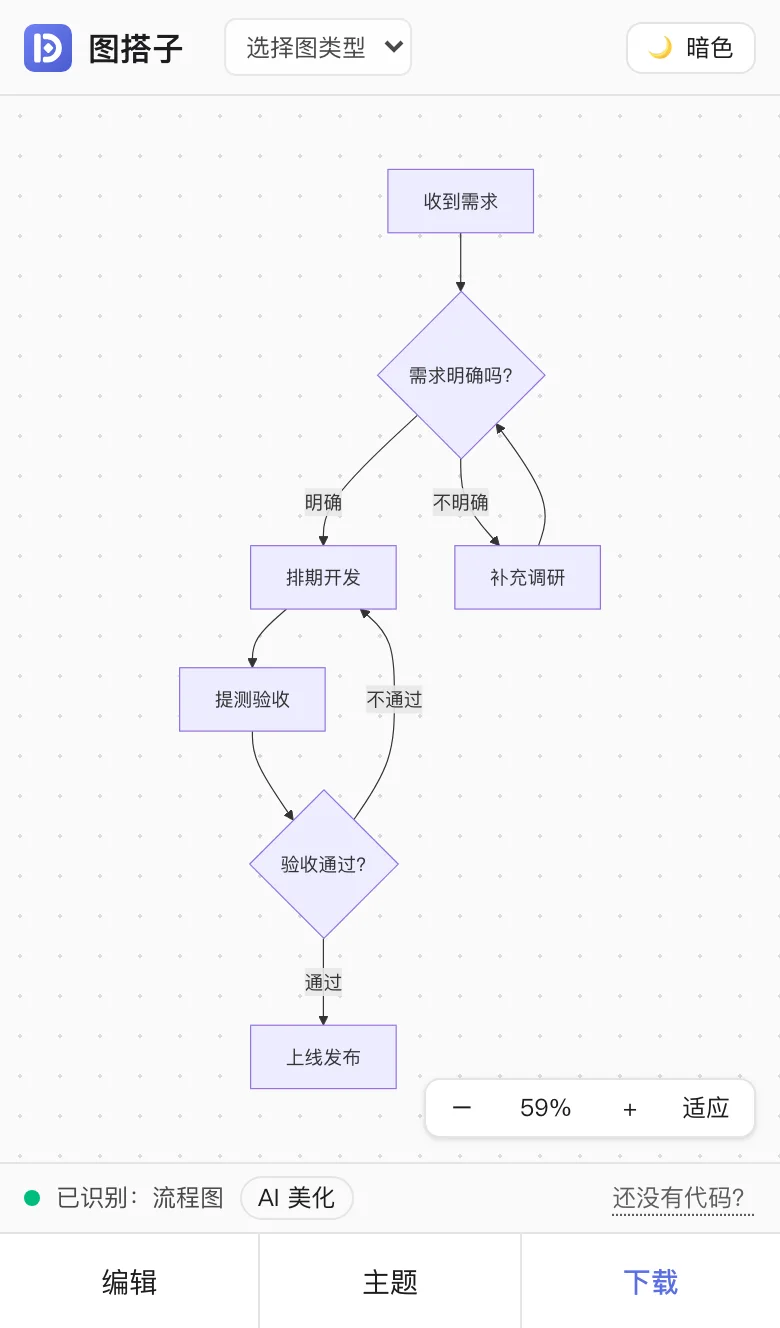
手机浏览器打开同一个地址就能用。上半屏是预览,底部三个按钮:编辑(展开粘贴区)、主题、下载。粘贴整段回复后识别成功,抽屉会自动收起、预览放大;代码有错时抽屉保持展开。微信里下载受限,点右上角「⋯」选「在浏览器打开」再下载,或者用「复制 PNG 到剪贴板」。
接下来
- 下一篇:怎么让 AI 给出能直接渲染的代码
- 改字、加环节、修报错:改字、调布局、修报错
- 直接看你要画的图:流程图、思维导图、时序图、甘特图、论文技术路线图