导出到 Word、PPT、PDF,或复制到剪贴板
约 3 分钟 · 更新于 2026-09-06
五种格式各适合什么、倍率与透明底怎么选、Word / PPT 文件里有什么、以后怎么改;在微信里下载不了怎么办;多张图一次打包。
一个按钮,一个菜单
预览上方右侧是「下载 PNG」和旁边的 ▾。主按钮零决策:点一下就得到 2 倍分辨率、透明底的 PNG。其余格式都在 ▾ 菜单里,一层可达:
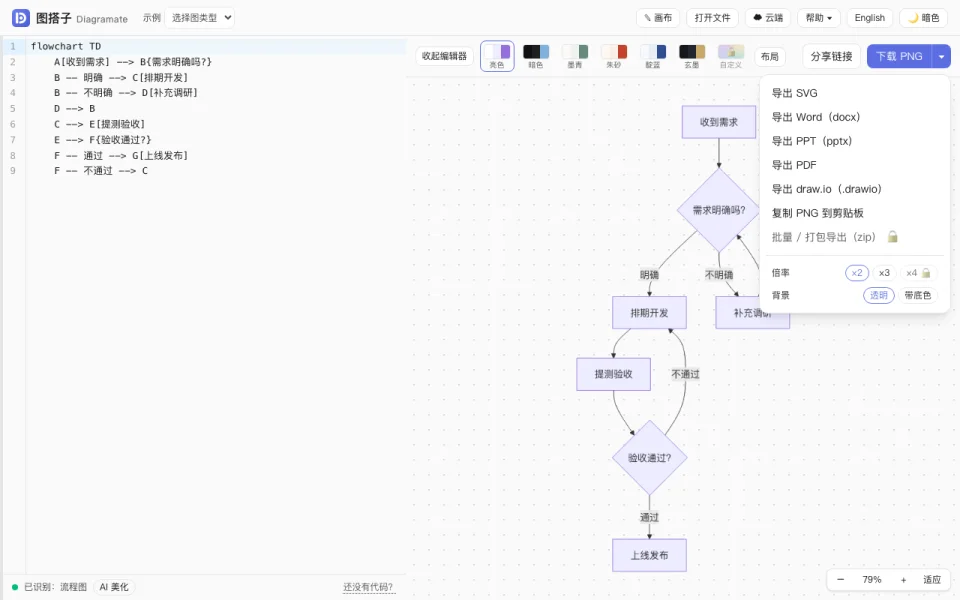
手机上在底部「下载」面板里,选项一样。用这段试着导一遍:
flowchart LR
    A[写好代码] --> B{放到哪?}
    B -- 聊天 / 文档 --> C[复制 PNG 到剪贴板]
    B -- 交文件 --> D[导出 Word / PPT]
B -- 打印 --> E[导出 PDF]在编辑器里打开打开后可以改文字、换主题、下载 PNG / Word / PPT。
选哪种格式
| 要放到哪 | 用什么 |
|---|---|
| 聊天、飞书 / 语雀 / Notion 文档 | 复制 PNG 到剪贴板,直接粘贴 |
| Word、PPT 里插图 | PNG(透明底放在有色页面上不带白框);要放大不糊切 ×3,或导 SVG |
| 直接交一份文件 | Word(docx)/ PPT(pptx):内嵌高清图,文末附原始代码 |
| 打印、发给不装 Office 的人 | PDF:一页,页面尺寸随图走 |
| 在 draw.io 里继续编辑 | draw.io(.drawio),见与 draw.io 互通 |
Word / PPT 文件里有什么
- 一张按当前主题渲染的高清图(3 倍分辨率,带主题底色):Word 里按页宽等比缩放,PPT 里居中放在第一页。
- 文末(PPT 是第二页)附原始 Mermaid 代码和一行署名。
图是图片,不能在 Office 里双击编辑;要改,把文件里的代码复制回图搭子,改完再导一次。这就是代码附在文件里的原因。
倍率与背景
菜单底部两行:
- 倍率 ×2 / ×3(×4 是轻会员)。PNG 的像素 = 图的尺寸 × 倍率;插进 A4 文档 ×2 够用,投影或打印大图选 ×3。
- 背景 透明 / 带底色。PNG 默认透明;Word / PPT / PDF 固定带当前主题的底色,要白底就先切到亮色主题。
暗色、玄墨这类深色主题导出来也是深底,插进白底文档前先换回亮色。
导出在哪里完成
全部在你的浏览器里:SVG 是渲染结果本身,PNG 由 SVG 在本地画出来,Word / PPT / PDF 由本地库打包。文件不经过服务器,不登录的话图表内容也不会上传。导出没有次数限制,没有水印。
微信里下载不了
微信、QQ 的内置浏览器不允许网页下载文件。点右上角「⋯」选「在浏览器打开」,页面会自动恢复你刚才的内容,再点下载;不想跳出去就用「复制 PNG 到剪贴板」粘进聊天。
多张图一次打包
导出菜单最后一项「批量 / 打包导出(zip)」(轻会员):勾上当前图、把带几段代码块的整段 AI 回复粘进去、加入云端保存的图,格式在 PNG、SVG、PDF、Word、PPT、draw.io、Mermaid 源码里多选,一次打成一个 zip。
接下来
- 上一篇:改字、调布局、修报错
- 上手路径到这里结束。按场景继续:流程图、思维导图、时序图、甘特图、论文技术路线图、自由画布、分享与云端
- 更细的导出说明:导出的图怎么放进 Word 和 PPT、PDF 为什么是位图