自由画布:把图转进 Excalidraw 拖动、改字、手绘标注
约 4 分钟 · 更新于 2026-09-06
什么时候该用画布、怎么转入(单向门)、哪些图拆成图元哪些整图转入、画布里的工具与菜单、从空白画布开始、保存在哪、怎么下载 PNG / SVG / Word / PPT / .excalidraw。
什么时候用画布
代码出图的好处是布局由引擎算、改文字加环节都是改代码,所以能反复重排、能被 AI 生成。但有些时候你就是想用手摆:把两个节点挪开一点、在旁边画个圈写句批注、贴一张截图、出一版手绘风给同事看。这时候用画布。
画布就是原样嵌入的 Excalidraw(MIT 开源白板),中文用手写体。它是第二种模式,和代码出图并列,都免费。
转入:单向门
- 先在编辑器里把图渲染出来(代码有错时不能转入)。用下面这段试:
flowchart LR
    A[需求评审] --> B{通过?}
    B -- 是 --> C[排期开发]
    B -- 否 --> D[修改方案] --> A
C --> E[测试] --> F([上线])- 点顶栏「画布」(手机在「下载」面板里的「转入自由画布…」)。
- 对话框会说明:转入之后画布与代码不再同步——之后改代码、AI 修复、换主题都不影响画布,画布上的改动也不写回代码;代码本身仍留在编辑器里。点「转入画布」。
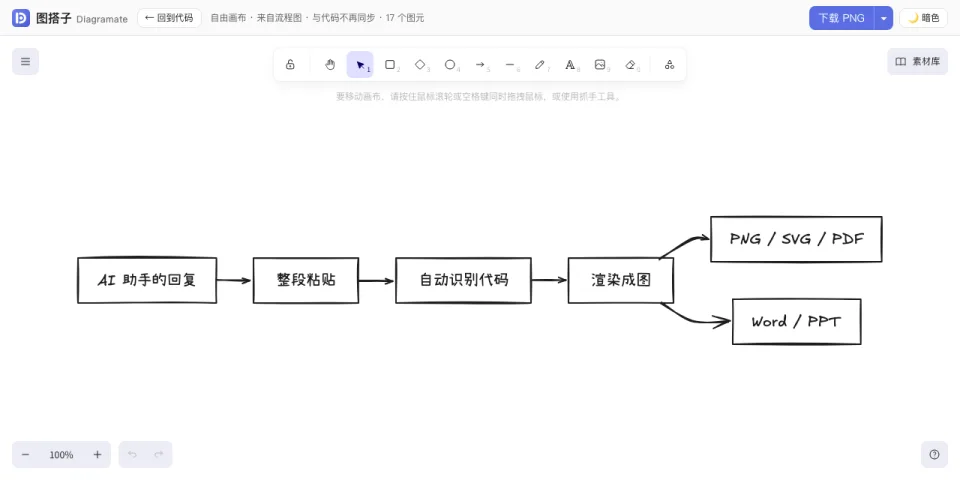
流程图、时序图、类图、状态图、ER 图会拆成可编辑图元:节点、连线、文字各自独立,可以拖动、改字、删除、新增。甘特图、饼图、思维导图、时间线等其余类型整图作为一张图片转入,可以摆放、缩放、在旁边标注,不能拆开。对话框会预告是哪一种。
画布里能做什么
顶部工具栏一字排开:选择、矩形、圆、箭头、连线、文字、手绘、图片、橡皮。双击图元改字;按住拖动;框选多个一起挪。左上角菜单里有:用编辑器里的代码重新转入(替换整个画布)、打开 .excalidraw 文件、清空画布、画布底色、快捷键与帮助。右侧「素材库」可以把常用图形存起来复用。
「回到代码」随时回编辑器,画布内容会保留;再点「画布」时会问你「打开已有画布」还是「用当前代码重新转入」。
从空白开始
不经代码直接画也行:首页「模式二 · 自由画布」的「打开画布」进的是空白画布(这台设备上有画布存档就打开存档)。
保存在哪
画布内容自动保存在这台设备的浏览器里,与代码存档分开,不上传、不进云端保存、不进分享链接。贴了很多图片超过 4 MB 时会提示,这时下载 .excalidraw 文件留档,以后用左上角菜单「打开」。
下载
画布右上角「下载 PNG」,菜单里还有 SVG(内嵌手写字体,别处打开也是手写体)、PDF、Word、PPT、复制 PNG、以及 .excalidraw 文件(可以再打开继续画)。倍率与透明 / 带底色和单图导出一样。Word / PPT 里没有代码附录,因为画布已经没有对应的代码。
相关
- 自由画布:转入 Excalidraw 拖动、改字、手绘标注(帮助中心的完整说明与常见问题)
- 只想改方向和间距、不想丢掉代码:改字、调布局、修报错